Dans un monde où les compétences numériques dominent les leviers de réussite personnelle et professionnelle, la maîtrise de plateformes telles que Pix est devenue incontournable. Pix ne se limite plus à une simple interface d’évaluation, mais se présente comme un véritable espace de gestion et de valorisation des savoir-faire informatiques. Cependant, au-delà du compte utilisateur, l’organisation des contenus par la création de dossiers structurés est une étape cruciale pour suivre ses progrès avec efficacité. Ce guide précieux propose une méthode claire et accessible pour créer un dossier sur Pix facilement et rapidement, en mettant en lumière des astuces pragmatiques pour garantir un rangement optimal de vos fichiers.
La mise en place de dossiers personnalisés sur Pix joue un rôle stratégique dans le parcours de formation et la reconnaissance des compétences. Chaque espace devient un miroir de votre travail et un outil de communication professionnelle. Que ce soit pour des certifications, des projets pédagogiques ou des archives personnelles, disposer d’une organisation rigoureuse simplifie non seulement la navigation mais également le partage auprès des recruteurs ou enseignants. Ce tutoriel dévoile ainsi des étapes pratiques et rapides, pensées tant pour les utilisateurs débutants que pour les plus aguerris, afin que chacun puisse exploiter pleinement les fonctionnalités proposées.
Créer un dossier sur Pix : un guide clair pour un utilisateur débutant
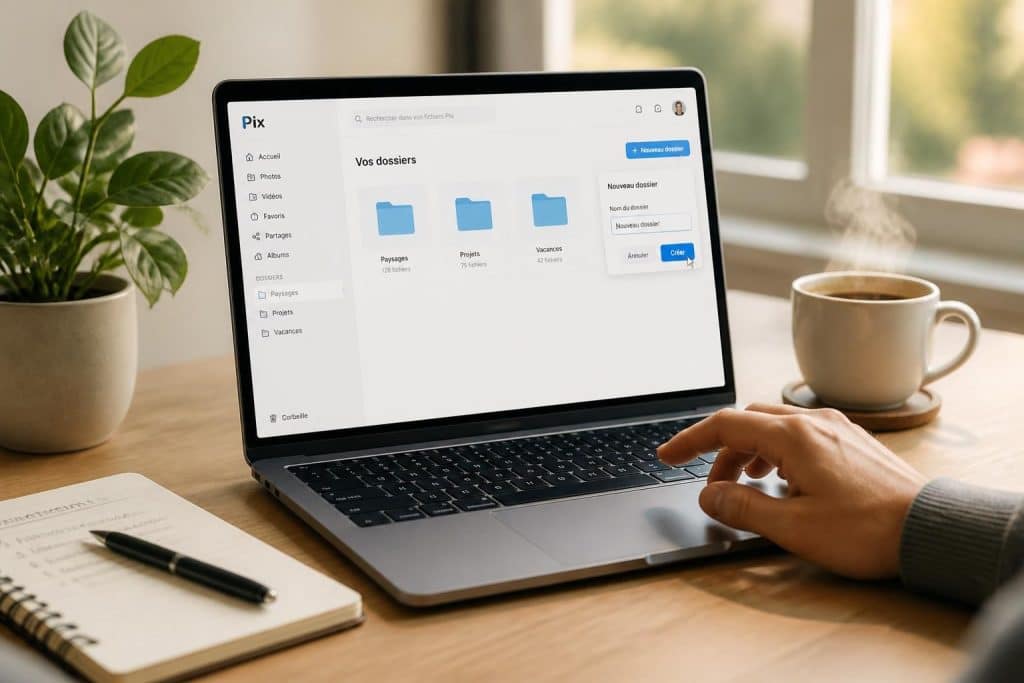
Pour initier la création d’un dossier sur Pix, il convient tout d’abord de se connecter à son espace personnel sur www.pix.fr. L’accès à la rubrique “Mes dossiers”, généralement située dans le menu latéral gauche, permet d’accéder à la gestion de vos espaces de rangement. La simplicité de la plateforme facilite grandement cette opération : il suffit de cliquer sur le bouton “Créer un dossier” ou sur l’icône “+” pour amorcer la démarche. Un nom clair et explicite attribué au dossier garantit un classement efficace, favorisant une identification immédiate lors des recherches ultérieures.
| Étape | Action principale | Résultat attendu |
|---|---|---|
| 1 | Connexion au compte Pix | Accès au tableau de bord personnalisé |
| 2 | Accès à la section “Mes dossiers” | Visualisation claire de la gestion des dossiers |
| 3 | Cliquez sur “Créer un dossier” ou icône “+” | Ouverture de la fenêtre de création de dossier |
| 4 | Nommer le dossier de manière explicite | Identification rapide et précise |
| 5 | Configurer les paramètres selon besoin | Dossier personnalisé |
| 6 | Validation de la création | Dossier visible et accessible dans la liste |
| 7 | Ajouter du contenu pertinent | Dossier pleinement opérationnel et organisé |
Astuces pour un nommage efficace
Il est essentiel de choisir un intitulé précis. Des exemples comme “Certification_Pix_2026” ou “Projet_Communication_Mars” illustrent bien l’importance de cette pratique, facilitant la recherche et l’organisation sur le long terme.
Optimiser l’organisation de ses dossiers Pix pour une gestion efficace
Surtout quand les projets et certifications s’entremêlent, une structuration pertinente garantit clarté et rapidité d’accès. La création de sous-dossiers thématiques permet de segmenter les compétences dans des domaines distincts, par exemple un dossier principal intitulé “Certification_Pix_2026” peut contenir des sous-dossiers comme “Communication”, “Gestion de données” ou “Sécurité informatique”. Cette architecture facilite aussi la navigation et évite la surcharge visuelle.
Pour maintenir cette organisation fluide, il est conseillé de ne pas dépasser 3 à 4 niveaux d’arborescence. L’utilisation de codes couleur ou de descriptions synthétiques accompagne la distinction rapide des dossiers essentiels. Cette méthode s’intègre parfaitement à une gestion de projet numérique où chaque contenu trouve sa place et est aisément partageable avec collaborateurs et formateurs.
Formats de fichiers à privilégier et conseils pratiques pour enrichir son dossier Pix
La richesse d’un dossier Pix tient aussi au contenu qu’il rassemble. Pix accepte divers formats : PDF pour les certificats et rapports, Word pour les notes et synthèses, Excel pour le suivi de progression chiffré, ainsi que des formats d’images (JPG, PNG) pour illustrer graphiques ou captures d’écran. Certains fichiers vidéo comme le MP4 peuvent également être intégrés, offrant une diversité appréciable.
Une bonne organisation évite la perte de documents essentiels et améliore la présentation lors d’entretiens ou partages. Par ailleurs, synchroniser son dossier Pix avec un smartphone facilite un accès dynamique, un avantage capital dans un environnement professionnel qui privilégie mobilité et rapidité.
- Choisir un nom clair et descriptif pour chaque dossier
- Créer des sous-dossiers thématiques pour segmenter les compétences
- Limiter la profondeur de l’arborescence pour garder une navigation fluide
- Utiliser des indicateurs visuels pour faciliter le repérage
- Intégrer des formats variés pour une richesse documentaire
- Synchroniser les dossiers avec des appareils mobiles
Les bénéfices d’un dossier bien organisé sur Pix pour la carrière professionnelle
Aller plus loin que l’évaluation, un dossier Pix bien structuré devient un véritable passeport numérique. Il valorise un parcours cohérent et facilite la lecture par les recruteurs ou les formateurs, transformant la plateforme en un outil stratégique pour l’évolution professionnelle. Cette organisation est un gain de temps, mais aussi un levier pour décrocher des certifications, optimiser les formations et bénéficier des dispositifs comme le CPF.
Enfin, la possibilité d’ajouter régulièrement des documents à jour permet un suivi précis de ses progrès, une démarche essentielle dans un contexte où les compétences informatiques évoluent rapidement. La préparation soignée d’un dossier témoigne du sérieux et de la rigueur numérique, qualités incontournables en 2026.
Gestion des dossiers Pix : accès et fonctionnalités selon profil utilisateur
| Profil utilisateur | Création de dossier | Partage de dossier | Modification de structure | Accès aux dossiers des autres | Astuce clé |
|---|---|---|---|---|---|
| Élève | Oui | Partage limité | Oui | Non | Bien nommer ses dossiers |
| Enseignant | Oui | Oui | Oui | Oui (classe) | Créer un dossier modèle |
| Administrateur | Oui | Oui | Oui | Oui (tous profils) | Gérer les accès groupés |
Solutions aux problèmes courants lors de la création d’un dossier Pix
Malgré la simplicité annoncée, certains obstacles peuvent perturber la création ou la gestion des dossiers. Ces problèmes sont souvent liés à :
- Un problème d’identifiants ou une connexion internet instable, à vérifier avant toute autre intervention.
- Un quota de stockage dépassé, nécessitant la suppression ou le déplacement de fichiers pour libérer de l’espace.
- Un dossier créé mais non visible, résolu généralement par un simple rafraîchissement de la page (touche F5).
- Des difficultés de partage souvent dues à une mauvaise configuration des permissions ou à des erreurs dans l’adresse e-mail des destinataires.
Pour des situations complexes, le service d’assistance Pix reste disponible via un formulaire de contact intégré, offrant un support adapté aux besoins des utilisateurs.
Comment nommer efficacement mon dossier Pix ?
Un nom clair, court et descriptif est idéal. Par exemple, utilisez des formats comme ‘Certification_Pix_2026’ ou ‘Projet_Communication_Mars’ pour faciliter la recherche et la classification.
Quels types de fichiers puis-je ajouter dans un dossier Pix ?
Pix accepte une variété de formats : PDF, Word, Excel, JPG, PNG, et même certains formats vidéo comme MP4, permettant une grande flexibilité documentaire.
Comment partager un dossier Pix avec des collaborateurs ?
La gestion des permissions est essentielle. Vous pouvez attribuer des droits différents selon que vos collaborateurs consultent, modifient, ou administrent le dossier, assurant une collaboration sécurisée.
Que faire si je ne peux pas créer un nouveau dossier sur Pix ?
Il faut d’abord vérifier vos droits d’accès et l’espace disponible. Si le quota est dépassé, libérez de la place ou contactez le support Pix pour des solutions adaptées.
Puis-je accéder à mes dossiers Pix depuis mon smartphone ?
Oui, Pix offre une synchronisation mobile qui permet de consulter et gérer vos dossiers en mobilité, un atout considérable en 2026.